· 綠糰子 · 門禁卡教學 · 10 分鐘閱讀
Mifare Classic Tool(MCT)教學:Android 手機複製門禁卡
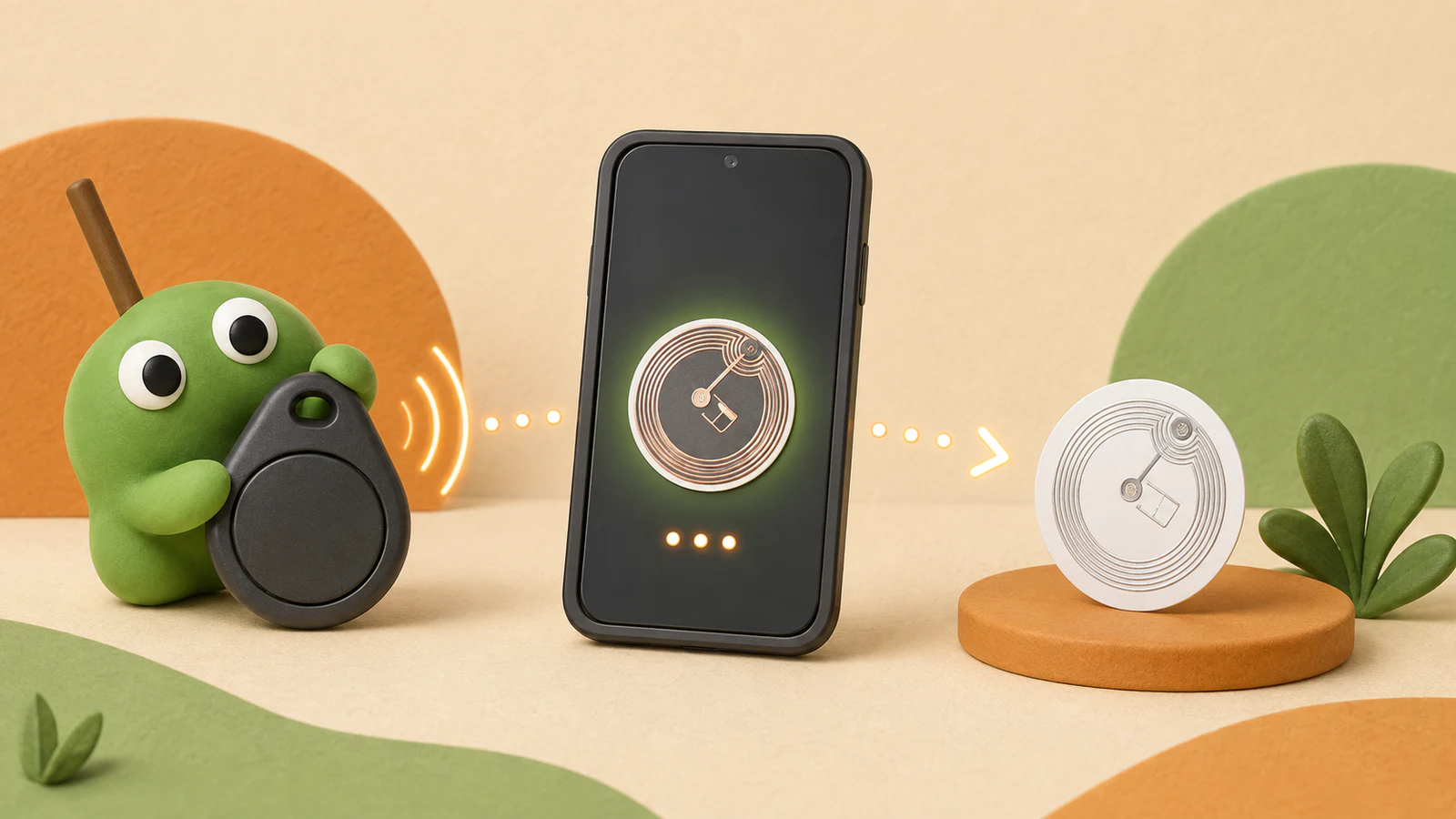
手機就能複製門禁卡?
沒錯!如果你有一支支援 NFC 的 Android 手機,加上一張 CUID 貼紙或磁扣,就能完成無加密 M1 門禁卡的複製,完全不需要買讀卡機。
今天要教你用的工具叫做 Mifare Classic Tool(MCT),它是一款免費開源的 Android App。
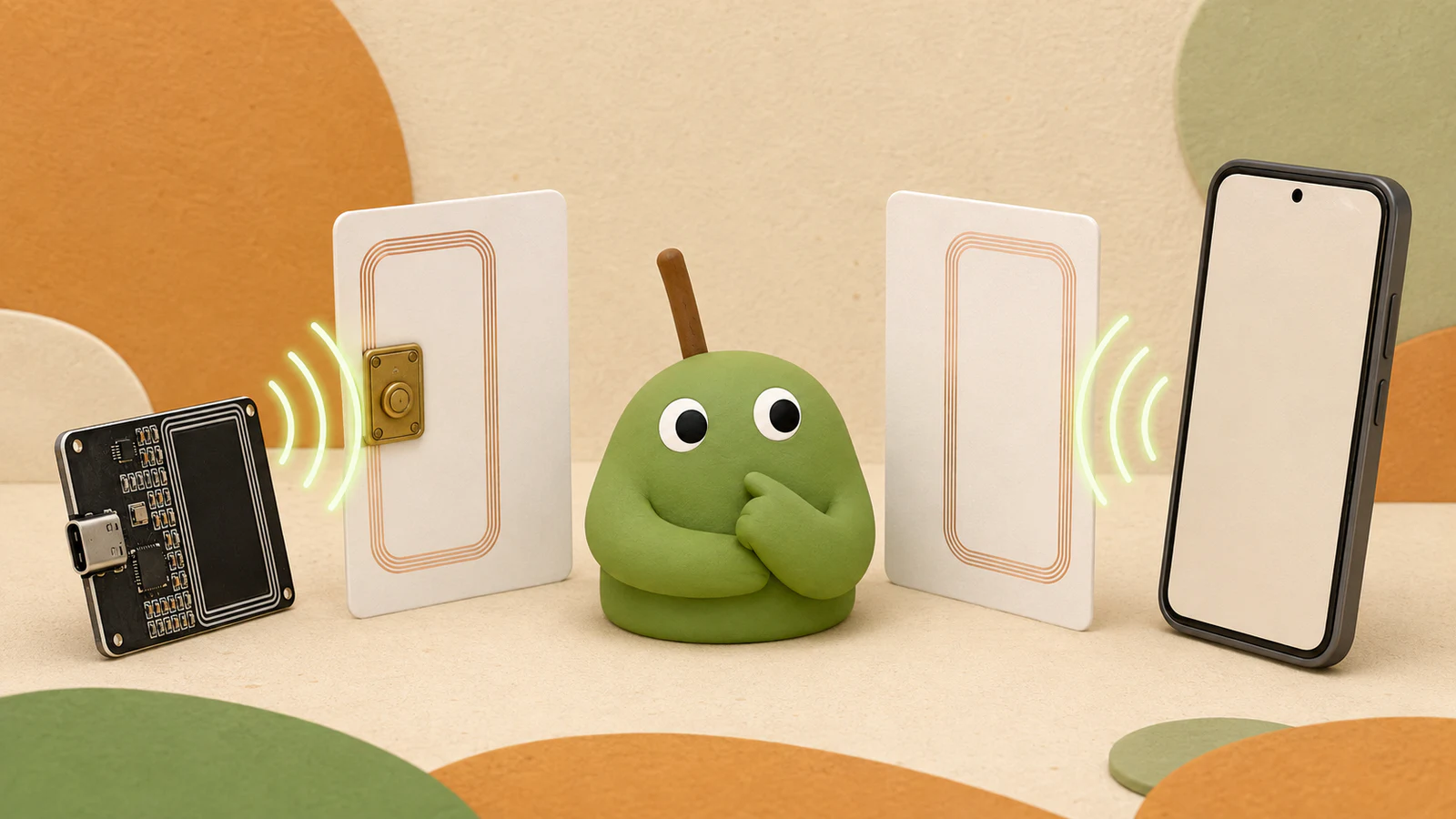
先看結論:哪些卡可以只用手機複製?
| 卡片類型 | 可以只用手機複製? | 備註 |
|---|---|---|
| 無加密 IC 卡(13.56MHz) | ✅ 可以 | Android 手機搭配 CUID 卡 |
| 半加密 IC 卡(13.56MHz) | ❌ 需要 PN532 解卡 | 基本上都解得出來 |
| 全加密 IC 卡(13.56MHz) | ❌ 需要 PN532 解卡 | 解卡成功機率較低 |
| ID 卡(125KHz) | ❌ 需要專門讀卡機 | 手機完全感應不到 |
換句話說,手機能搞定的只有「無加密的高頻卡」。往下看第一步就能判斷你的卡屬於哪一種。
💡 125KHz 的 ID 卡拿去貼手機會完全沒有反應,這是正常的,因為手機 NFC 只支援 13.56MHz。 想複製 ID 卡請看 ID 讀卡機使用教學。
準備工作
你需要的東西
| 物品 | 說明 |
|---|---|
| Android 手機 | 必須支援 NFC |
| MCT App | Google Play 免費下載 |
| 門禁卡(原卡) | 你想複製的卡 |
| CUID 貼紙或磁扣 | 空白複製卡 |
安裝 MCT
- 打開 Google Play
- 搜尋「Mifare Classic Tool」(作者:IKARUS)
- 安裝後開啟
- 確認手機 NFC 已打開(設定 → NFC → 開啟)
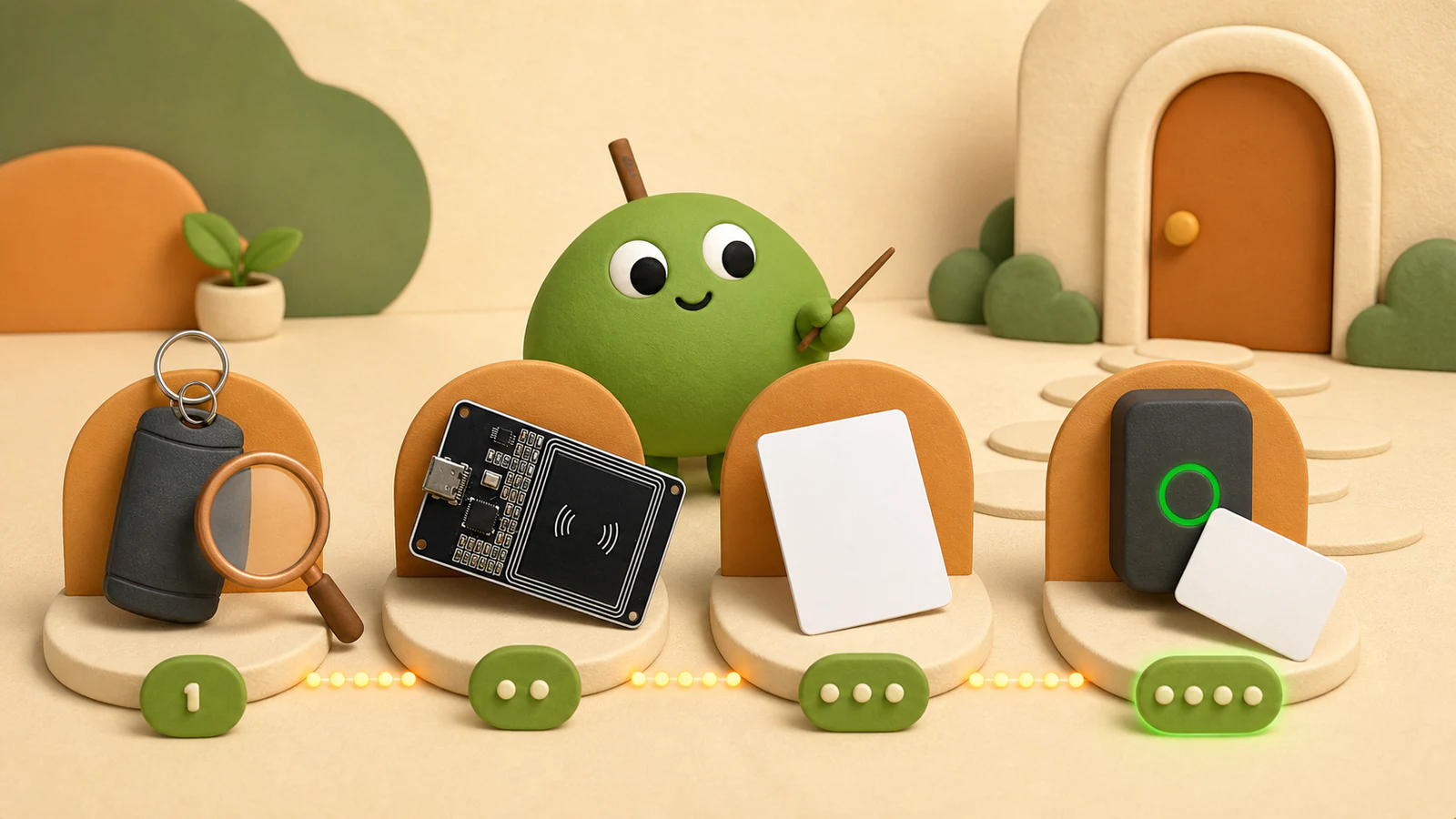
步驟一:讀取原卡資訊
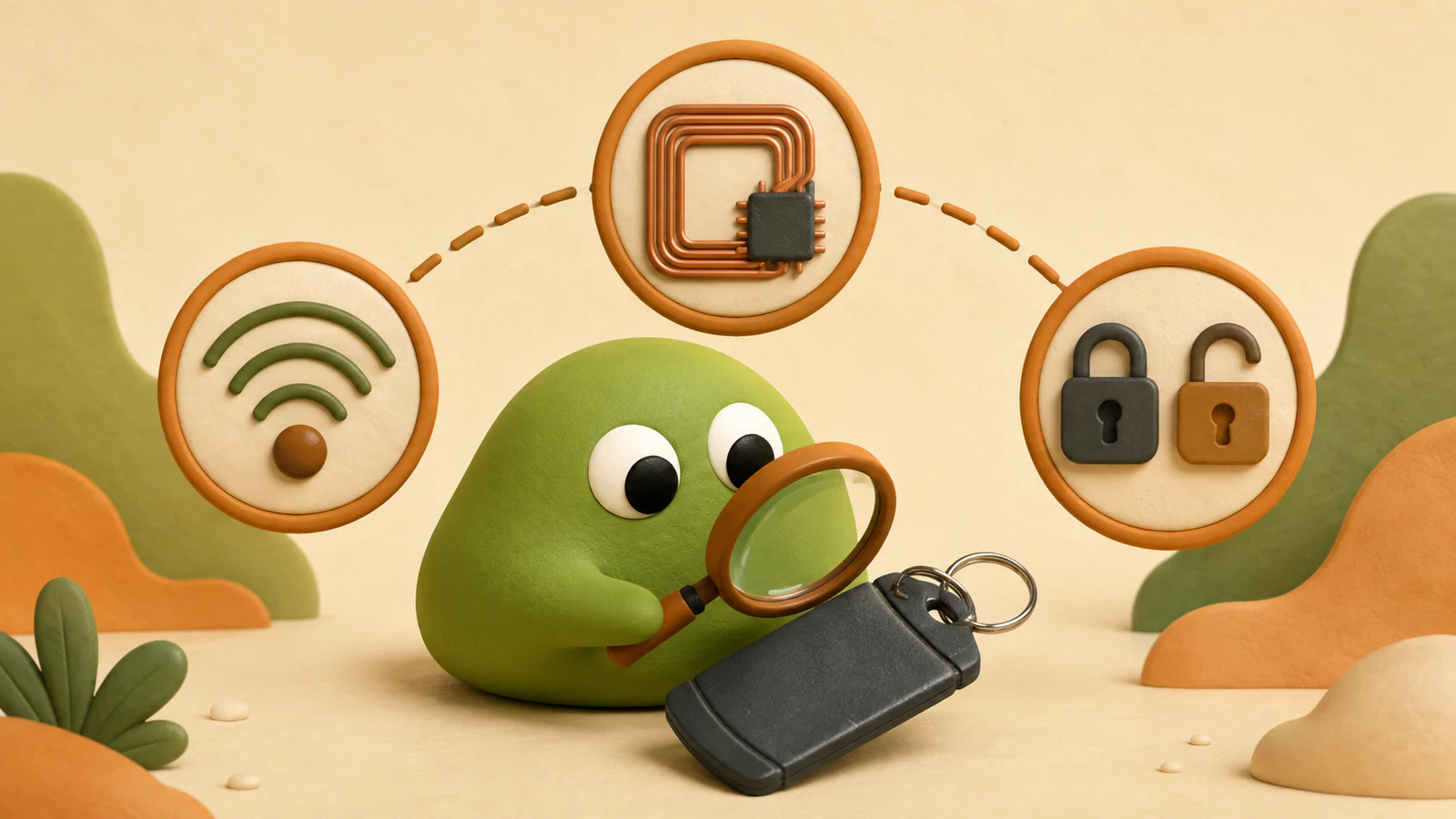
先來看看你的卡是什麼規格。
- 開啟 MCT
- 選擇「Display Tag Info(顯示標籤資訊)」
- 將原卡貼在手機背面的 NFC 感應區
- 等待讀取完成
你會看到的資訊
| 欄位 | 說明 | 範例 |
|---|---|---|
| UID | 卡號 | A1B2C3D4 |
| ATQA | 卡片類型參數 | 0044 |
| SAK | 卡片規格參數 | 08 |
| Type | 卡片類型 | Mifare Classic 1K |
如果 Type 顯示 Mifare Classic 1K,恭喜你,可以繼續!
⚠️ 如果顯示 DESFire 或 Mifare Plus ,目前無法複製。 ⚠️ 如果顯示 NTAG 或 Mifare Classic 4K ,請洽客服。
影片示範:用 Display Tag Info 掃描各種卡
影片裡分別掃了無加密、半加密、全加密三張門禁卡,你會看到它們在這個畫面上都顯示 M1 卡。 這一步只能判斷「卡片規格」,還看不出加密程度,要到下一步讀取資料才分得出來。
影片最後也示範了 125KHz 的 ID 卡完全沒有反應,可以拿來確認自己的卡是不是低頻卡。
步驟二:讀取原卡資料
- 回到 MCT 主畫面
- 選擇「Read Tag(讀取標籤)」
- 勾選
std.keys金鑰檔案就好 - 點擊「Start Mapping & Read Tag」
- 將原卡貼在手機 NFC 區域,保持不動
- 等待約 5~10 秒
讀取結果解讀
| 狀態 | 說明 |
|---|---|
| 所有扇區都有資料、且資料都是0或是F | 無加密!可以直接複製卡號就好 |
| 部分扇區有資料、部分空白 | 半加密,需要 PN532 解密 |
全部都讀不出來,出現 No valid key found in chosen file 的對話框 | 全加密,手機搞不定 |
⚠️ 如果是全加密可以嘗試勾選
extended-std.keys進行字典解卡,放上手機背後
影片示範:用 Read Tag 判斷加密程度
影片裡可以看到讀取後每個 Block 長什麼樣子,以及三種加密程度的差別:
- 無加密:16 個扇區全部讀得出來
- 半加密:會有一區以上讀不到,畫面上顯示不出內容
- 全加密:直接跳出讀卡失敗的對話框
只要出現讀不到的扇區,手機就到此為止了,需要改用 PN532 讀卡機 解出密碼。
步驟三:儲存 Dump 檔
讀取成功後:
- 點擊右上角的選單按鈕
- 選擇「Save」按鈕
- 為檔案命名(例如:
我的門禁) - 點「SAVE」儲存
這個 dump 檔包含了原卡的所有資料,稍後要寫入新卡。
步驟四:寫入 CUID 卡
- 回到 MCT 主畫面
- 選擇「Write Tag」
- 選擇「Write Dump (Clone)」
- 勾選「Show Options」
- 勾選「Advanced: Enable writing to manufacturer block」
- 選擇「SELECT DUMP按鈕」
- 選擇剛才儲存的 dump 檔,再按下方「SELECT DUMP按鈕」,
- 會挑出要寫入的Sector,預設是全部都勾選的
- 將 CUID 貼紙或磁扣貼在手機 NFC 區域
- 按「OK」
- 確認std.keys有勾起來,點擊「Start Mapping & Read Tag」
- 等待寫入完成
寫入成功的提示
如果回到主畫面就代表寫入成功了
步驟五:驗證
寫入完成後,建議驗證一下:
- 用 MCT 的「Display Tag Info」功能掃描新卡
- 確認 UID 跟原卡一致
最後,拿著新卡去門禁機前實際測試。
另一種做法:只複製卡號(Clone UID)
如果你的門禁只驗證卡號,不檢查其他扇區的資料,那不必走完整的 dump 流程, 用 MCT 的 Clone UID 功能直接把卡號寫進去就行,速度快很多。
影片示範的是複製一張無加密卡。要特別注意的是,這個功能只會複製卡號(UID), 不會複製任何扇區資料。所以:
- 門禁只讀卡號 → 這樣就夠了 ✅
- 門禁會驗資料區 → 刷不開,要回頭走前面的 Write Dump 流程
分不出來的話,最保險的做法是直接複製完整 dump。
兩個常見迷思
迷思一:買「比較厲害」的空白卡,加密卡就能複製?
不行。加密是加密,卡片是卡片,這是兩件事。
空白卡(CUID、Gen4 這些)決定的是「能不能寫進去」,而加密決定的是「你有沒有東西可以寫」。
如果原卡沒有解開,你根本讀不出裡面的資料,那手上的空白卡再高階也沒有用,因為你沒有內容可以寫進去。一定要先解卡,把卡片的密碼解出來,才輪到挑空白卡這一步。
迷思二:複製卡標榜「可過 XX% 防火牆」,要買最高級的嗎?
市面上會看到 UFUID、FUID 之類的複製卡,標榜可以過多少百分比的門禁「防火牆」。以實務經驗來說,UID 和 CUID 兩種複製卡已經足夠應付台灣市面上的門禁系統,會強調「防火牆」設計的多半是中國地區的系統。在台灣,先確認卡片規格與加密程度,比追求更高階的複製卡實際得多。
📖 這個主題的完整說明請看 CUID 卡是什麼?跟 UID 卡差在哪。
常見問題
Q:手機讀不到卡片?
- 確認 NFC 已開啟
- 嘗試移動卡片位置(每款手機的 NFC 天線位置不同)
- 取下手機殼再試
- 不是所有卡都是 M1 卡
Q:讀取時有些扇區讀不出來?
代表那些扇區有加密。你可以:
- 如果門禁只讀卡號,可能只複製 Block 0 就行
- 需要完整解密的話,改用 PN532 讀卡機
Q:寫入時跳出ERROR?
- 確認你用的是 CUID 卡,不是一般卡片,UID卡也不行
Q:寫入成功但門禁不開?
請先確認:
- 原卡 UID 是 4 Bytes 還是 7 Bytes
- 是否所有扇區都成功寫入
- 門禁是否有防複製機制
更多原因,請參考 複製卡後無法感應?10 個常見原因與解法。
進階操作(加密卡解密)請看 PN532 進階使用手冊。